
Na ovoj stranici
Navigacija
U bočnom meniju kliknite Dokumenti. Otvara se lista svih dokumenata kojima imate pristup prema vašoj ulozi i organizacionoj jedinici.
Kratka pomoć po ekranima: Dokumenti, Detalji dokumenta, Upload dokumenta.
Pregled liste dokumenata
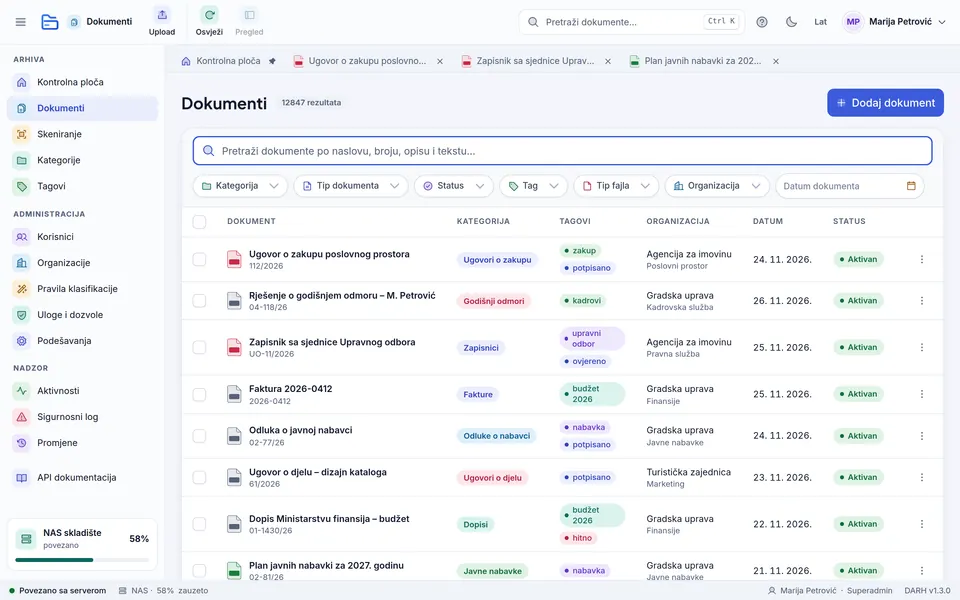
Ekran je podijeljen na: polje za pretragu i filtere na vrhu, tabelu dokumenata lijevo i panel za pregled desno (kad je dokument izabran).
Tabela prikazuje kolone: dokument (ikona tipa fajla, naslov i broj dokumenta), kategorija (obojena oznaka — ista kategorija uvijek ima istu boju), tagovi, organizacija (agencija i departman), datum dokumenta (ako nije unesen — datum kreiranja), status (Aktivan / Arhiviran / Obrisan) i dugme ⋯ sa akcijama. Pored naslova je broj rezultata.
- Klik na red otvara panel za pregled; ponovni klik na isti red ga zatvara.
- Klik na naslov ili dvoklik na red otvara detalje dokumenta.
- Boja ikone fajla (PDF, Word, Excel, slika) prikazuje se kad je tip poznat — npr. poslije otvaranja pregleda.
Pretraga: istaknuto polje na vrhu (prečica Ctrl+K / ⌘K iz bilo kog ekrana) traži po naslovu, broju, opisu i prepoznatom tekstu dokumenta. Rezultati se osvježavaju dok kucate. Dovoljan je početak riječi („pozajm“ nalazi „pozajmici“), kvačice nisu bitne („sumadija“ = „Šumadija“, „djordje“ = „Đorđe“), a ćirilica i latinica su isto. Više riječi = dokument mora sadržati sve.
Filteri (dugmad sa padajućom listom ispod pretrage) se primjenjuju odmah i mogu se kombinovati:
- Kategorija, Tip dokumenta (interni / eksterni), Status, Tag (jedan tag), Tip fajla (PDF, Slika, Word, Excel, Ostalo — po tipu trenutne verzije fajla)
- Organizacija — vidljiv samo korisnicima koji vide više agencija
- Datum dokumenta — izaberite početni i krajnji dan u kalendaru
Aktivni filteri se prikazuju kao obojene oznake sa × za uklanjanje; Očisti sve briše pretragu i sve filtere. Bez filtera Status lista prikazuje aktivne i arhivirane dokumente.
Ako nijedan dokument ne odgovara pretrazi, prikazuje se poruka „Nema rezultata“ sa dugmetom Očisti filtere.
Paginacija: dno tabele — broj stavki po stranici (10, 20, 50) i navigacija stranicama.
Panel za pregled
Prikazuje sličicu prve strane (ako je generisana; inače veliku ikonu tipa fajla), tip, veličinu i broj trenutne verzije, broj dokumenta, kategoriju, organizaciju, datume, status, tagove i opis. Dugme Otvori vodi na detalje, Preuzmi preuzima trenutnu verziju (uz dozvolu documents.download). Panel zatvara × ili dugme Pregled u toolbar-u.
Meni akcija (desni klik ili dugme ⋯)
Desni klik na red ili dugme ⋯ na kraju reda (dostupno i tastaturom: Tab do dugmeta, pa Enter; Esc zatvara meni) otvara meni:
| Akcija | Šta radi | Potrebna dozvola |
|---|---|---|
| Otvori | detalji dokumenta | — |
| Prikaži pregled | otvara panel za pregled | — |
| Preuzmi | preuzima trenutnu verziju | documents.download |
| Kopiraj link | kopira adresu dokumenta u clipboard | — |
| Promijeni kategoriju… | bira novu kategoriju | documents.update |
| Dodaj tagove… | dodaje jedan ili više tagova | documents.update |
| Arhiviraj | status „Arhiviran“ (samo aktivni dokumenti) | documents.update |
| Obriši | soft delete, uz potvrdu | documents.delete |
| Vrati | vraća obrisan dokument (samo u filteru Status → Obrisan) | documents.delete |
Akcije za koje nemate dozvolu se ne prikazuju. Za obrisan dokument meni nudi samo Otvori, Kopiraj link i Vrati — sadržaj obrisanog dokumenta se ne može pregledati, preuzeti ni mijenjati dok se ne vrati.
Upload novog dokumenta
- Kliknite dugme Dodaj dokument (gore desno), toolbar Upload ili Ctrl+U — otvara se ekran Upload dokumenta
- Departman (obavezno) bira superadmin i korisnik bez fiksnog departmana (npr. admin agencije): izaberite departman svoje agencije u koji ide dokument. Superadmin prvo bira i Agenciju. Korisnik sa fiksnim departmanom ovo polje ne vidi — dokument ide u njegov departman. Bez izbora upload javlja „Odaberite departman za upload.“
- Kliknite Odaberite fajl i izaberite fajl (crveni × uklanja izabrani fajl)
- Popunite podatke:
- Naslov (obavezno)
- Broj dokumenta, Opis, Datum dokumenta (opciono)
- Tip dokumenta (Interni / Eksterni), Kategorija (izbor iz stabla) i Tagovi — opciono; DARH ih predlaže iz naslova i opisa (vidjeti Prijedlozi kategorije, tipa i tagova)
- Kliknite Uploaduj dokument
- Traka Napredak uploada prikazuje napredak (fajl se šalje u dijelovima od 5 MB); Otkaži upload ga prekida
- Po završetku se otvaraju detalji novog dokumenta
Napomena: Dozvoljeni tipovi fajlova i maksimalna veličina zavise od sistemskih podešavanja. Server validira MIME tip fajla — preimenovanje ekstenzije neće zaobići provjeru.
Pomoć za ekran: Upload dokumenta.
Pregled detalja dokumenta
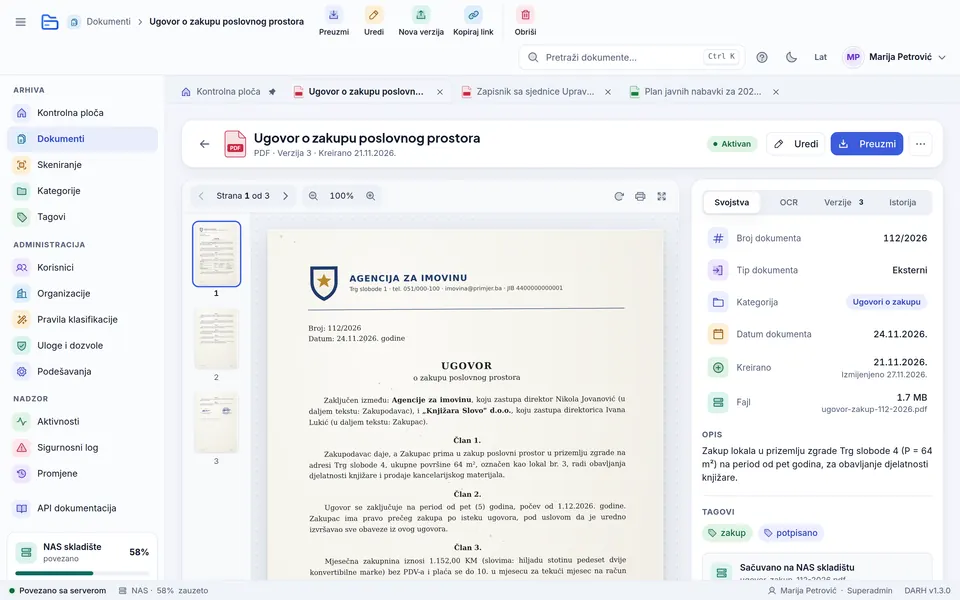
Kliknite naslov dokumenta u tabeli (ili dvoklik na red). Dokument se otvara u svom tab-u (ispod toolbar-a), a stranica ima tri dijela:
- Zaglavlje — ikona tipa fajla, naslov, tip · broj verzije · datum kreiranja, status (Aktivan / Arhiviran / Obrisan) i dugmad Uredi, Preuzmi i ⋯ (Još akcija: Učitaj novu verziju, Kopiraj link, Obriši). Strelica lijevo vraća na listu dokumenata.
- Pregled (sredina) — prikazuje se samo korisnicima koji smiju preuzimati dokumente (dozvola
documents.download); ostali vide poruku „Nemate dozvolu za pregled sadržaja“. PDF se prikazuje u ugrađenom viewer-u aplikacije (radi u svakom browser-u, i kad je browser podešen da PDF preuzima umjesto da ga otvori):- lijevo je traka sličica strana — klik na sličicu otvara tu stranu
- iznad strane: Prethodna / Sljedeća strana i „Strana X od Y“ (sa fokusom na strani rade i tasteri PageUp/PageDown i strelice lijevo/desno), Umanji / Uvećaj (50–300 %), Rotiraj za 90°, Štampaj i Cijeli ekran (Esc za izlaz)
- slike (JPEG, PNG) se prikazuju kao slika; za TIFF, Word i Excel pregled nije dostupan — prikazuje se poruka „Pregled nije dostupan za ovaj format, preuzmite fajl“; fajl preuzmite dugmetom Preuzmi
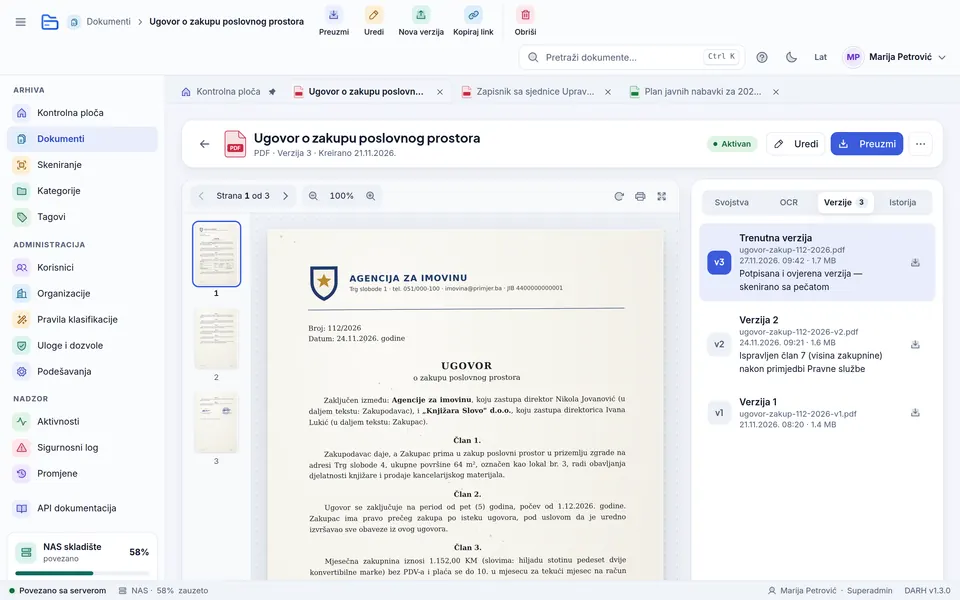
- Inspektor (desno; na užem ekranu ispod pregleda) sa tab-ovima:
- Svojstva — broj dokumenta, tip, kategorija (obojena oznaka), datum dokumenta, datum kreiranja (i izmjene), veličina i naziv fajla, opis i tagovi
- OCR — tekst prepoznat pri skeniranju (ili digitalni tekst PDF-a), po stranama; polje Traži u tekstu označava pogotke i prikazuje njihov broj, Kopiraj kopira cijeli tekst. Ako PDF nema tekstualni sloj (samo slika), prikazuje se „Dokument nema tekstualni sloj“
- Verzije — sve verzije (najnovija prva) sa brojem, nazivom fajla, datumom, veličinom i komentarom; trenutna verzija je istaknuta („Trenutna verzija“). Dugme za download pored svake verzije preuzima baš tu verziju
- Istorija — vremenska linija dokumenta: kreiranje, nove verzije (sa komentarom) i izmjena podataka. Detaljne aktivnosti korisnika su u modulu Aktivnosti
Iste akcije su i u toolbar-u na vrhu ekrana: Preuzmi, Uredi (F2), Nova verzija, Kopiraj link i Obriši (taster Delete). Kopiraj link kopira adresu ove stranice — primalac mora biti prijavljen i imati pristup dokumentu (to nije link za preuzimanje fajla).
Nova verzija dokumenta
Kada se dokument promijeni (npr. potpisana verzija ugovora), učitajte novu verziju umjesto novog dokumenta:
- Otvorite detalje dokumenta
- Kliknite Nova verzija u toolbar-u (ili ⋯ → Učitaj novu verziju u zaglavlju)
- Odaberite fajl i po želji upišite komentar (npr. „Potpisana verzija“)
- Kliknite Učitaj — fajl se šalje u dijelovima, kao kod novog dokumenta
Nova verzija dobija sljedeći broj (v2, v3 …) i postaje trenutna: pregled i dugme Preuzmi od tada prikazuju nju, a inspektor prelazi na tab Verzije. Prethodne verzije ostaju sačuvane i mogu se preuzeti iz taba Verzije. Metapodaci dokumenta (naslov, kategorija, tagovi) se ne mijenjaju.
Akciju Nova verzija vidi samo korisnik sa permisijom documents.update koji smije mijenjati dokument (njegova agencija/departman ili dodijeljen pristup sa pravom pisanja). Važe ista ograničenja veličine i formata kao kod upload-a.
Download dokumenta
Tri načina:
- Iz liste — desni klik na red (ili dugme ⋯) → Preuzmi
- Iz panela za pregled — dugme Preuzmi
- Iz detalja — kliknite dugme Preuzmi na stranici detalja
Download koristi potpisane URL-ove (HMAC-SHA256) sa ograničenim trajanjem — link istekne nakon kratkog perioda.
Ažuriranje metapodataka
- Otvorite detalje dokumenta
- Kliknite Uredi (ili F2)
- Promijenite Naslov, Broj dokumenta ili Opis; u sekciji Prijedlozi klasifikacije (kad DARH ima prijedlog) potvrdite ili odbacite predloženu kategoriju, tip i tagove
- Kliknite Sačuvaj
Dijalog Uredi dokument nema polja za ručni izbor kategorije i tagova: kategoriju mijenjate u listi dokumenata (desni klik ili ⋯ → Promijeni kategoriju…), a tagove dodajete sa Dodaj tagove… (i za više dokumenata odjednom, vidjeti Bulk operacije).
Za upload nove verzije fajla: na stranici detalja kliknite Nova verzija, izaberite fajl, potvrdite. Stara verzija ostaje dostupna u tabu Verzije.
Brisanje i vraćanje dokumenta
Brisanje (soft delete):
- Iz liste: izaberite dokument(e) i kliknite Obriši (ili desni klik na red → Obriši), ili u detaljima kliknite Obriši (toolbar ili ⋯ u zaglavlju) i ukucajte naslov dokumenta za potvrdu
- Potvrdite u dijalogu
- Dokument se premješta u korpu — nije trajno obrisan
Vraćanje (restore):
- U filteru Status izaberite Obrisan (vidljivo uz dozvolu
documents.delete) — lista prikazuje obrisane dokumente iz vašeg opsega - Desni klik na red ili dugme ⋯ → Vrati; ili otvorite dokument (Otvori) — detalj obrisanog dokumenta prikazuje upozorenje „Dokument je obrisan“ i dugme Vrati (u zaglavlju i toolbar-u)
- Dokument se vraća na prethodno mjesto sa svim verzijama (status Aktivan)
Bulk operacije
Označite više dokumenata čekiranjem u prvoj koloni (zaglavlje označava sve na stranici). Iznad tabele se pojavljuje traka sa brojem izabranih i akcijama:
- Dodaj tagove — izaberite tagove u dijalogu; dodaju se na sve označene dokumente (postojeći tagovi ostaju)
- Promijeni kategoriju — izaberite novu kategoriju u dijalogu
- Arhiviraj — status „Arhiviran“
- Obriši — soft delete svih označenih, uz potvrdu
- Poništi izbor — skida oznake
Akcije vide korisnici sa dozvolom documents.update (tagovi, kategorija, arhiviranje) odnosno documents.delete (brisanje). Poslije izvršenja poruka prikazuje koliko je dokumenata obrađeno — dokumenti van vašeg opsega pristupa se preskaču („Obrađeno 3 od 5 dokumenata“).
Pristup prema ulozi (RBAC)
| Uloga | Vidljivost dokumenata |
|---|---|
| Superadmin | Svi dokumenti u sistemu |
| Agency Admin | Dokumenti svoje agencije (svi departmani) |
| Department Admin | Dokumenti svog departmana |
| User | Dokumenti svog departmana |
Eksplicitni cross-agency pristup može dodijeliti superadmin — vidjeti Uloge i dozvole.