
Na ovoj stranici
Samo korisnici sa ulogom Superadmin mogu upravljati korisnicima sistema. Ova stranica opisuje sve funkcije dostupne superadministratoru za upravljanje korisnickim nalozima.
Pristup
- Prijavite se kao superadmin
- U bocnom meniju kliknite na "Korisnici"
Pregled korisnika
Na stranici "Korisnici" vidite tabelu sa svim korisnicima sistema:
| Kolona | Opis |
|---|---|
| Ime | Puno ime korisnika |
| Email adresa | |
| Uloga | Sistemska uloga (Superadmin, Admin agencije, Admin departmana, Korisnik) |
| Status | "Aktivan" ili "Neaktivan" |
| Posljednja prijava | Datum i vrijeme posljednje prijave |
| Akcije | Dugmad za upravljanje |
Pretraga i filtriranje
- Pretraga: Unesite tekst u polje za pretragu za brzo pronalazenje korisnika po imenu ili email adresi
- Paginacija: Koristite navigaciju na dnu tabele za prelazak izmedju stranica
Kreiranje novog korisnika
- Kliknite dugme "Novi korisnik" u gornjem desnom uglu
- Popunite formu:
| Polje | Opis | Obavezno |
|---|---|---|
| Email adresa novog korisnika (jedinstvena) | Da | |
| Puno ime | Ime i prezime korisnika | Da |
| Uloga | Izaberite ulogu iz padajuceg menija | Da |
| Agencija | Agencija kojoj korisnik pripada | Da (osim za superadmina) |
| Departman | Departman izabrane agencije | Da (osim za superadmina i admina agencije) |
- Kliknite "Kreiraj"
Dalji tok zavisi od toga da li je slanje email-a uključeno (Podešavanja → Email):
Email uključen — pozivnica:
- Sistem prikazuje poruku „Pozivnica poslata na [email]“ — lozinku ne vidite ni vi ni sistem
- Korisnik u email-u dobija link
/prihvati-pozivnicu?token=…i sam postavlja lozinku (link važi onoliko sati koliko je podešeno u „Trajanje pozivnice“, podrazumijevano 72) - Dok korisnik ne prihvati pozivnicu, u listi korisnika pored statusa stoji oznaka „Pozivnica na čekanju“
Ako email nije stigao ili je link istekao, u listi kliknite ikonu koverte „Ponovo pošalji pozivnicu“ — šalje se nova pozivnica, a prethodni link prestaje da važi. Moguće poruke: „Pozivnica je već prihvaćena“ (korisnik je već postavio lozinku) i „Slanje email-a nije uključeno“ (uključuje ga superadmin u Podešavanja → Email).
Email isključen — generisana lozinka (kao do sada):
- Sistem ce prikazati generisanu lozinku u dijalogu
- Zapisite ili kopirajte lozinku — nece se ponovo prikazati!
- Proslijedite lozinku korisniku na siguran nacin (licno, telefonom ili enkriptovanom porukom)
Napomena: Novi korisnik ce morati promijeniti lozinku pri prvom loginu.
Dostupne uloge
| Uloga | Slug | Opis |
|---|---|---|
| Superadmin | superadmin | Potpuni pristup cijelom sistemu — korisnici, agencije, uloge, podešavanja, audit log, changelog |
| Admin agencije | agency_admin | Upravlja svojom agencijom: departmani, korisnici nižeg nivoa, dokumenti i aktivnosti agencije |
| Admin departmana | department_admin | Dokumenti, tagovi i kategorije svog departmana; ne upravlja korisnicima |
| Korisnik | user | Pregled, upload i download dokumenata svog departmana |
Detaljan pregled dozvola: Uloge i dozvole; priručnici po ulozi: Admin agencije, Admin departmana, Korisnik.
Uredjivanje korisnika
- Pronadjite korisnika u listi
- Kliknite ikonu olovke pored korisnika
- Izmijenite zeljena polja:
- Email adresa
- Puno ime
- Uloga (vidi ispod)
- Agencija (admin agencije ne moze promijeniti agenciju)
- Departman (samo departmani izabrane agencije)
- Kliknite "Sacuvaj"
Promjena uloge korisnika
- Korisnici → olovka (Uredi) pored korisnika.
- U polju Uloga izaberite novu ulogu. Superadmin može dodijeliti bilo koju ulogu bilo kom korisniku.
- Ako nova uloga traži departman (npr. Admin agencije → Korisnik), izaberite Departman.
- Kliknite Sačuvaj i potvrdite u dijalogu Promjena uloge (dugme Promijeni ulogu; Otkaži ne mijenja ništa).
- Nove dozvole važe odmah (korisnik ne mora da se ponovo prijavi; meni mu se osvježi pri sljedećem otvaranju stranice).
- Posebne dozvole korisnika (Dozvole korisnika) ostaju kakve su bile.
- Svaka promjena je u Sigurnosnom log-u (tip Promjena uloge korisnika): ko je promijenio, stara i nova uloga.
- Sopstvenu ulogu ne možete mijenjati — polje je zaključano sa napomenom. Ulogu drugog superadmina možete promijeniti.
Dozvole pojedinačnog korisnika mijenjate kroz Dozvole korisnika (per-user override).
Pristup drugim agencijama / departmanima
Samo superadmin dodjeljuje korisniku pristup dokumentima agencije ili departmana van njegove organizacije: ekran Korisnici → dugme sa štitom (Dozvole korisnika) → sekcija Pristup drugim agencijama / departmanima → Dodaj pristup. Birate vrstu (cijela agencija ili departman), agenciju/departman, nivo (Čitanje ili Pisanje), opcioni rok (Važi do) i razlog. Istekao pristup ne važi nigdje; svaka dodjela i uklanjanje ide u sigurnosni (audit) log. Detalji: Uloge i dozvole → Pristup drugim agencijama / departmanima.
Upravljanje korisnicima kao admin agencije
Admin agencije (ako ima dozvole za korisnike) upravlja korisnicima samo svoje agencije:
- u listi vidi samo korisnike svoje agencije;
- moze uredjivati, deaktivirati, aktivirati i resetovati lozinku samo korisnicima nizeg nivoa (ne superadminu ni drugom adminu agencije);
- novom korisniku moze dodijeliti samo ulogu nizeg nivoa od svoje i samo svoju agenciju i njene departmane;
- niko, ukljucujuci superadmina, ne moze sebi promijeniti ulogu, agenciju ili departman.
Pokusaj akcije van ovog opsega prikazuje poruku "Nemate ovlašćenje za upravljanje ovim korisnikom".
Deaktivacija korisnika
Deaktivacija onemogucava korisnika da se prijavi na sistem, ali cuva sve njegove podatke za slucaj ponovne aktivacije. Deaktivacija nije brisanje: korisnik ostaje u listi korisnika sa narandžastom oznakom Neaktivan.
- Pronadjite korisnika u listi
- Kliknite ikonu zabrane (crvena) pored korisnika
- Dijalog Deaktivacija korisnika navodi ime i email korisnika i posljedicu (ne može se prijaviti, aktivne sesije se odjavljuju, ostaje u listi kao neaktivan i može se ponovo aktivirati); potvrdite crvenim dugmetom Deaktiviraj ili odustanite sa Otkaži
Posljedice deaktivacije
- Korisnik se ne moze prijaviti na sistem
- Sve aktivne sesije korisnika se poniststavaju odmah
- Podaci korisnika ostaju sacuvani u sistemu
- Korisnik se moze ponovo aktivirati u bilo kom trenutku
- Njegov email ostaje zauzet: Novi korisnik sa istim email-om prikazuje poruku „Korisnik sa ovim email-om postoji, ali je deaktiviran. Aktivirajte ga u listi korisnika.“ — aktivirajte postojeći nalog umjesto kreiranja novog
- Reset lozinke neaktivnog korisnika se odbija — prvo ga aktivirajte
Vazno: Ne mozete deaktivirati vlastiti nalog. Ovo je sigurnosna mjera koja sprecava situaciju u kojoj sistem ostane bez administratora.
Aktivacija korisnika
Reaktivacija prethodno deaktiviranog korisnika:
- Pronadjite zeljenog korisnika (status Neaktivan; filter Status → Neaktivni prikazuje samo njih)
- Kliknite ikonu zelene kvacice (Aktiviraj) pored korisnika i potvrdite u dijalogu Aktivacija korisnika
- Korisnik ce ponovo moci da se prijavi sa svojom postojecom lozinkom
Reset lozinke
Kada korisnik zaboravi lozinku ili je potrebno iz sigurnosnih razloga promijeniti lozinku:
- Pronadjite korisnika u listi
- Kliknite ikonu kljuca pored korisnika i potvrdite u dijalogu Reset lozinke (navodi ime i email korisnika; trenutna lozinka prestaje da važi tek kad kliknete Resetuj lozinku — Otkaži ne mijenja ništa)
- Slanje email-a uključeno: korisnik dobija link za postavljanje nove lozinke, a vi vidite samo poruku „Link za postavljanje nove lozinke poslat je na [email].“ — lozinku ne vidite
- Slanje email-a isključeno: sistem generiše novu nasumičnu lozinku i prikazuje je u dijalogu — zapišite je!
- U drugom slučaju proslijedite novu lozinku korisniku na siguran način
Kad je slanje email-a uključeno
Ako je u Podešavanja → Email uključeno slanje, reset radi drugačije:
- lozinka se ne prikazuje administratoru — korisnik na svoju email adresu dobija link za postavljanje nove lozinke;
- dosadašnja lozinka korisnika odmah prestaje da važi, a korisnik se odjavljuje sa svih uređaja;
- ako email ne može da se pošalje, prikazuje se stvaran uzrok greške (npr. SMTP server nedostupan) i lozinka ostaje nepromijenjena.
Nakon resetovanja
- Korisnik se moze prijaviti sa novom privremenom lozinkom
- Pri prvoj prijavi, sistem ce zahtijevati da korisnik odmah promijeni lozinku
- Stara lozinka vise nece biti validna
- Sve aktivne sesije korisnika se poniststavaju
Brisanje korisnika
Brisanje korisnika ne postoji (ni u interfejsu ni u API-ju — DELETE /api/v1/users/{id} je deaktivacija). Za
korisnika koji više ne radi koristite Deaktiviraj — podaci i istorija ostaju sačuvani, korisnik ostaje u listi kao
Neaktivan.
API tokeni svih korisnika
Superadmin na stranici Korisnici ima dugme API tokeni (/korisnici/api-tokeni) sa
pregledom tokena svih korisnika: korisnik, naziv tokena, prava, rok, posljednje korišćenje i
status. Opcija Samo aktivni skriva istekle i opozvane tokene.
Dugme Opozovi odmah gasi token bilo kog korisnika (npr. kada korisnik prijavi izgubljen telefon). Opoziv tuđeg tokena se bilježi u audit log kao upozorenje. Plain vrijednost tokena niko ne može vidjeti — ni superadmin.
Samo Superadmin ima pristup stranici za podešavanja sistema.
Pristup
- Prijavite se kao superadmin
- U bočnom meniju kliknite na "Podešavanja"
Tabovi
Dokumenti
Konfiguracija upload parametara:
- Maksimalna veličina uploada — u megabajtima (default: 100 MB, max: 1024 MB)
- Dozvoljeni formati fajlova — kvačice po grupama formata (PDF, slike, Office…), čuvaju se dugmetom Sačuvaj iznad liste
- Veličina chunka — veličina djelova za chunked upload (default: 5 MB)
Logovi
Konfiguracija retencije logova:
- Retencija aktivnosti — koliko dana čuvati zapise o aktivnostima korisnika (default: 365)
- Retencija audit logova — koliko dana čuvati sigurnosne logove (default: 730)
Sigurnost
Parametri sigurnosne zaštite:
- Login pokušaji — maksimalan broj neuspjelih loginova prije blokade (default: 5)
- Blokada — trajanje blokade u minutama (default: 15)
- API rate limit — maksimalan broj API zahtjeva po minuti po IP adresi (default: 120)
- Account lockout — automatsko zaključavanje naloga nakon previše neuspjelih pokušaja
- Progresivno kašnjenje — usporava odgovor nakon svakog neuspjelog pokušaja
- Odbijanje praznog User-Agent — blokira zahtjeve bez User-Agent headera
- Maks. veličina tijela zahtjeva — u kilobajtima (default: 1024 KB)
Aplikacija
Opšta podešavanja:
- Naziv aplikacije — prikazuje se u zaglavlju
- Domena — URL aplikacije (za linkove u emailovima i sl.)
- Podrazumijevano pismo (
ui.pismo_podrazumijevano) — latinica ili ćirilica; važi za korisnike koji nisu sami izabrali pismo i za ekran prijave. Korisnik svoj izbor mijenja dugmetom Lat / Ћир u gornjoj traci.
Skladište
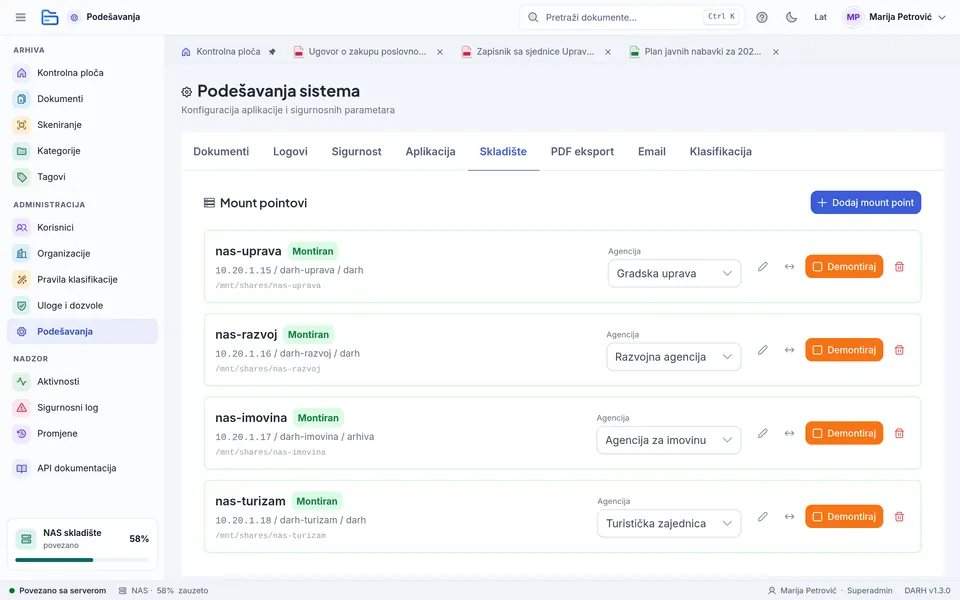
Upravljanje SMB mount pointovima za skladište dokumenata:
Dodavanje mount pointa
- Kliknite "Dodaj mount point"
- Popunite formu:
- Naziv — opisni naziv (npr. "NAS Kancelarija 1")
- Server IP — IPv4 adresa NAS uređaja
- Share ime — naziv SMB share-a
- Korisničko ime i Lozinka — SMB kredencijali (enkriptovani u bazi)
- Domen — opciono, za domensku autentikaciju
- Opcionalno kliknite "Test" za provjeru dostupnosti servera
- Kliknite "Sačuvaj"
Montiranje / Demontiranje
- Kliknite "Montiraj" da aktivirate mount point
- Kliknite "Demontiraj" da deaktivirate (zahtijeva potvrdu)
- Status se prikazuje: Montiran (zeleno), Demontiran (sivo), Greška (crveno)
Šta znači status mount pointa (prikazuje stvarno stanje na serveru, ne samo posljednju akciju):
- Montiran — NAS share je montiran i dokumenti se čuvaju na njemu.
- Demontiran — vi (ili drugi administrator) ste ga namjerno demontirali. Sistem ga ne montira sam; kliknite Montiraj kad treba.
- Greška — mount point treba da bude montiran, ali trenutno nije (NAS isključen, mrežni prekid, promijenjena lozinka NAS korisnika…). Sistem ga automatski pokušava ponovo montirati: odmah poslije restarta, pa za 10, 20, 30 i 60 sekundi, zatim svake minute. Dok je u grešci, upload na taj mount se odbija porukom „NAS share trenutno nije dostupan“ — fajlovi se nikad ne čuvaju na lokalnom disku servera umjesto na NAS-u. Ako greška potraje duže od par minuta, provjerite NAS i kredencijale, pa kliknite Montiraj.
- Kontrolna ploča u traci Stanje sistema (dugme Detalji) navodi koji mount pointi nisu dostupni.
Dodjela agenciji
- Koristite dropdown za dodjelu mount pointa agenciji
- Svaka agencija MORA imati dodijeljen mount point za upload dokumenata
- Agencija bez dodijeljenog mount pointa neće moći uploadovati dokumente (poruka „Agencija … nema dodijeljen mount point“)
Poruke o skladištu i kako ih riješiti
Kad upload, nova verzija, pregled ili preuzimanje ne uspiju zbog skladišta, poruka kaže tačan uzrok i navodi naziv mount point-a. Najčešće poruke:
- „Agencija … nema dodijeljen mount point“ — mount postoji, ali nije dodijeljen toj agenciji. Dodijelite ga u Podešavanja → Skladište (dropdown agencije).
- „Mount point … nije montiran (status: unmounted/error)“ — kliknite Montiraj; ako status ostane Greška, provjerite kredencijale i vezu sa NAS-om.
- „… označen kao montiran, ali NAS share trenutno nije dostupan“ — NAS je nedostupan ili je veza pukla; provjerite NAS i ponovo montirajte.
- „… server nema pravo upisa“ — NAS korisnik nema pravo upisa na share.
- „Na mount point-u … nema dovoljno slobodnog prostora“ — oslobodite prostor na NAS-u.
- „Mount point na kojem je sačuvana ova verzija … više ne postoji“ / „Fajl ove verzije nije pronađen u skladištu“ — mount je obrisan ili je fajl uklonjen direktno sa NAS-a; vratite ga iz backup-a.
Dok skladište verzije nije dostupno, brisanje i vraćanje dokumenta se odbijaju (ništa se ne mijenja).
Svaka poruka ima i kod (npr. STORAGE_MOUNT_NOT_ASSIGNED) — puni katalog: Greške API-ja.
Brisanje
- Mount point se može obrisati samo ako nema povezanih dokumenata
- Ako ima dokumenata, prvo koristite migraciju (CLI:
php bin/migrate-storage.php). Ako izvorni ili ciljni mount nije dostupan, skripta ispisuje uzrok i kod greške (npr.STORAGE_MOUNT_UNAVAILABLE), označava migraciju kaofailedi izlazi sa kodom 1
PDF eksport
Margine PDF eksporta API dokumentacije (dugme Eksport PDF na ekranu API dokumentacija), u tačkama (1 pt = 0,35 mm): gornja (podrazumijevano 60), donja, lijeva i desna (50).
SMTP server preko kojeg DARH šalje: pozivnice novim korisnicima, linkove za reset lozinke
(„Zaboravljena lozinka“) i sigurnosna obavještenja korisniku („lozinka promijenjena“, „nalog zaključan“).
Tab vide korisnici sa permisijom settings.view; mijenjati i slati test email mogu samo oni sa
settings.update.
| Polje | Opis |
|---|---|
| Slanje email-a uključeno | Dok je isključeno, sve radi kao ranije: admin dobija generisanu lozinku pri kreiranju i resetu korisnika |
| SMTP host / Port | Adresa i port SMTP servera (npr. mail.firma.ba, 587) |
| Enkripcija | TLS (STARTTLS, obično port 587), SSL (obično port 465) ili bez enkripcije |
| SMTP korisnik / lozinka | Nalog za prijavu na SMTP server; prazno ako server ne traži prijavu |
| Adresa i ime pošiljaoca | „Od“ u email-ovima (adresa mora biti dozvoljena SMTP nalogu) |
| Trajanje pozivnice (sati) | Koliko dugo važi link iz pozivnice (podrazumijevano 72) |
SMTP lozinka se čuva šifrovana i nikad se ne prikazuje — kad je postavljena, pored polja stoji oznaka „Postavljena“. Ostavite polje prazno da zadržite postojeću lozinku. Uključivanje nije moguće bez host-a, port-a i adrese pošiljaoca.
Test email: sačuvajte podešavanja, unesite adresu primaoca i kliknite „Pošalji test email“. Poruka se šalje odmah; ako ne uspije, prikazuje se stvaran uzrok i šta treba provjeriti:
- „SMTP server je odbio prijavu“ — pogrešan SMTP korisnik ili lozinka
- Konekcija nije uspjela (host:port) — pogrešan host/port ili firewall blokira konekciju sa DARH servera
- TLS/SSL veza nije uspostavljena — enkripcija ne odgovara portu (TLS 587, SSL 465)
- Server je odbio adresu pošiljaoca / primaoca — adresa pošiljaoca nije dozvoljena nalogu, odnosno adresa primaoca ne postoji
- Slanje nije uspjelo — poruka sadrži odgovor SMTP servera
Kodovi grešaka (EMAIL_*, INVITE_*) su u katalogu grešaka API-ja.
Čuvanje promjena
Svako podešavanje se čuva pojedinačno klikom na "Sačuvaj" dugme pored polja (tab Email ima jedno dugme "Sačuvaj" za cijelu formu). Promjena odmah stupa na snagu — nije potrebno ponovo pokretati aplikaciju.
Verzija aplikacije
Trenutna verzija aplikacije prikazuje se desno u status bar-u na dnu svake stranice (npr. DARH v1.3.0). Vidi Izgled aplikacije i navigacija.
Superadmin upravlja unosima koje svi korisnici vide na stranici Promjene.
Pristup
Navigacija: Sidebar → Promjene. Dugmad za upravljanje vidi samo korisnik sa permisijama
changelog.create, changelog.update i changelog.delete (podrazumijevano samo superadmin).
Dodavanje verzije
- Kliknite "Nova verzija"
- Unesite verziju u formatu
MAJOR.MINOR.PATCH(npr.1.0.0, dozvoljeno i1.0.0-rc.1) — verzija mora biti jedinstvena - Izaberite datum izdanja
- Za svaku kategoriju (Dodato, Promijenjeno, Ispravljeno, Uklonjeno, Sigurnost, Infrastruktura) upišite stavke — jedna stavka po liniji; prazne kategorije se ne prikazuju
- Opciono upišite napomenu
- Kliknite "Sačuvaj"
Unos mora imati bar jednu stavku. Verzije su na listi poredane od najnovijeg datuma izdanja.
Izmjena i brisanje
- Izmijeni (ikona olovke) otvara isti dijalog sa postojećim podacima
- Obriši (ikona kante) traži potvrdu i trajno briše unos
Svaka izmjena se bilježi u activity log (modul changelog).
Početni unosi
Pri instalaciji se verzije iz repo fajla CHANGELOG.md jednom uvoze u bazu (seed to radi
automatski kada nema unosa, ručno: php bin/uvezi-changelog.php). Nakon toga je baza izvor
istine — izmjene u CHANGELOG.md se ne prikazuju automatski u aplikaciji.
Najbolje prakse
- Princip najmanjih privilegija: Dodijelite korisnicima samo ulogu koja im je potrebna za obavljanje posla
- Redovna revizija: Periodicno pregledajte listu korisnika i deaktivirajte naloge koji se vise ne koriste
- Sigurne lozinke: Pri kreiranju privremenih lozinki, sistem generiše jake nasumicne lozinke — uvijek ih saopštavajte sigurnim kanalom
- Deaktivacija umjesto brisanja: Kada zaposleni napusti organizaciju, deaktivirajte nalog umjesto brisanja. Isto važi za agencije i departmane: onaj koji ima dokumente (i obrisane) se ne može obrisati, samo deaktivirati — vidi Organizacije
- Vise superadmina: Preporucuje se imati barem dva superadmin naloga kako sistem ne bi ostao bez administratora
- Azurne informacije: Odrzavajte email adrese korisnika azurnim za slucaj potrebe za komunikacijom