
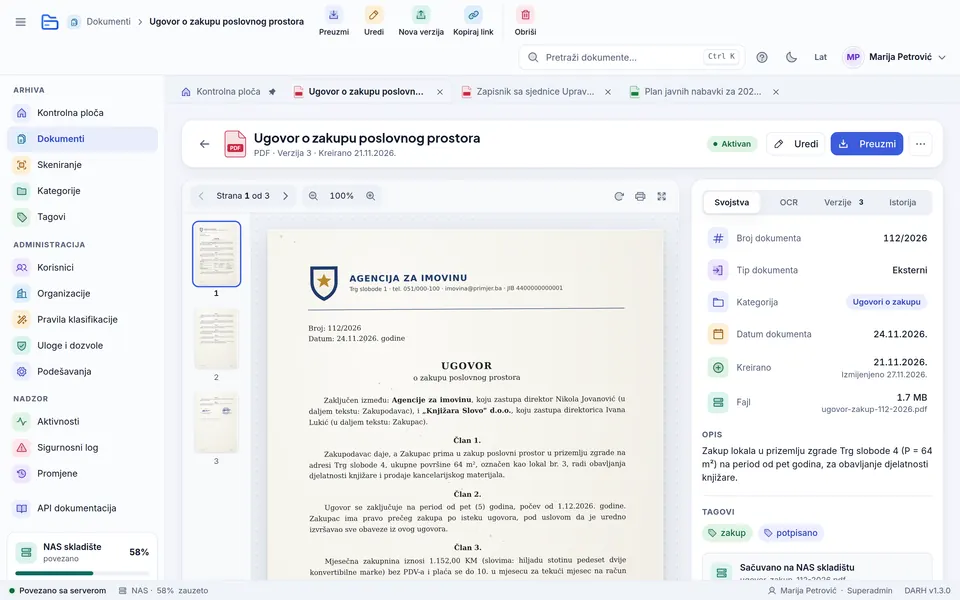
Čemu služi
Jedan dokument na jednom ekranu: pregled sadržaja (PDF ili slika), svi podaci dokumenta, prepoznati tekst (OCR), sve verzije fajla i istorija izmjena. Odavde dokument preuzimate, uređujete, učitavate novu verziju ili brišete. Svaki otvoren dokument dobija svoj tab ispod gornje trake.
Kako se koristi
Preuzimanje
- Kliknite Preuzmi u zaglavlju (ili u toolbar-u). Preuzima se trenutna verzija.
- Za stariju verziju: inspektor desno → tab Verzije → ikona preuzimanja pored verzije.
Izmjena podataka
- Kliknite Uredi (ili pritisnite F2).
- Promijenite Naslov, Broj dokumenta ili Opis.
- Ako DARH ima prijedlog, u sekciji Prijedlozi klasifikacije potvrdite ili odbacite predloženu kategoriju, tip i tagove (kako rade prijedlozi).
- Kliknite Sačuvaj.
Nova verzija fajla (npr. potpisan ugovor)
- Toolbar Nova verzija (ili ⋯ → Učitaj novu verziju).
- Izaberite fajl, po želji upišite komentar („Potpisana verzija“) i kliknite Učitaj.
- Nova verzija postaje trenutna; stare ostaju u tabu Verzije.
Traženje u tekstu dokumenta
- Inspektor → tab OCR.
- Upišite riječ u Traži u tekstu — pogoci se označe, a ispod piše „Pronađeno: N“.
- Kopiraj kopira cijeli tekst.
Vraćanje obrisanog dokumenta
Obrisan dokument (otvoren iz filtera Status → Obrisan u listi) prikazuje upozorenje „Dokument je obrisan — sadržaj se ne može pregledati ni preuzeti dok se ne vrati.“ Kliknite Vrati u zaglavlju ili u toolbar-u (traži documents.delete). Dokument se vraća sa svim verzijama.
Brisanje
- Toolbar Obriši (taster Delete) ili ⋯ → Obriši.
- Ukucajte tačan naslov dokumenta i kliknite Obriši dokument. Dokument ide u korpu.
Polja i dugmad
| Element | Šta radi | Primjer |
|---|---|---|
| Strelica lijevo | nazad na listu dokumenata | — |
| Zaglavlje | ikona tipa, naslov, tip · verzija · datum kreiranja, status | „PDF · Verzija 2 · Kreirano 24.11.2026.“ |
| Uredi | dijalog Uredi dokument (naslov, broj, opis, prijedlozi klasifikacije) | F2 |
| Preuzmi | preuzima trenutnu verziju | — |
| ⋯ (Još akcija) | Učitaj novu verziju, Kopiraj link, Obriši | — |
| Pregled PDF-a | sličice strana lijevo; Prethodna/Sljedeća strana, Umanji/Uvećaj (50–300 %), Rotiraj za 90°, Štampaj, Cijeli ekran | — |
| Tab Svojstva | broj, tip, kategorija, datum dokumenta, kreirano/izmijenjeno, fajl, opis, tagovi | — |
| Tab OCR | prepoznat tekst po stranama, Traži u tekstu, Kopiraj | — |
| Tab Verzije | sve verzije (najnovija prva), „Trenutna verzija“, preuzimanje svake | — |
| Tab Istorija | kreiranje, nove verzije i izmjene podataka | — |
| Toolbar | Preuzmi, Uredi, Nova verzija, Kopiraj link, Obriši | — |
| Vrati | samo za obrisan dokument (zaglavlje i toolbar); vraća ga u arhivu | — |
| Kopiraj link | kopira adresu ove stranice; primalac mora biti prijavljen i imati pristup | — |
Prečice
| Taster | Akcija |
|---|---|
| F2 | Uredi dokument |
| Delete | Obriši dokument (traži potvrdu) |
| PageUp/PageDown, strelice lijevo/desno | prethodna/sljedeća strana (fokus na pregledu) |
| Esc | izlaz iz prikaza preko cijelog ekrana |
| strelice lijevo/desno na tabovima inspektora | prelaz između Svojstva / OCR / Verzije / Istorija |
Česta pitanja
Piše „Nemate dozvolu za pregled sadržaja“. Pregled i preuzimanje traže dozvolu documents.download.
Podatke dokumenta vidite i bez nje.
Piše „Pregled nije dostupan“. Za TIFF, Word i Excel nema pregleda u browser-u — kliknite Preuzmi. Ako se ista poruka javi za PDF, NAS vjerovatno nije dostupan; DARH ga ponovo spaja automatski svakih 60 sekundi. Ako poruka potraje, javite superadminu tačan tekst.
Tab OCR kaže „Dokument nema tekstualni sloj“. PDF je samo slika bez prepoznatog teksta. Pretraga takav dokument nalazi samo po naslovu, broju i opisu.
U dijalogu Uredi nema prijedloga klasifikacije. DARH ništa ne predlaže kad nijedno pravilo ne pogađa tekst, a sličnih indeksiranih dokumenata nema dovoljno. Sekcija se tada ne prikazuje.
Dokument je obrisan i nemam Preuzmi, Uredi ni pregled. Tako je zamišljeno: obrisan dokument se samo pregleda po podacima i vraća dugmetom Vrati; tek tada se ponovo mogu preuzeti, urediti i pregledati.
Ne vidim Uredi, Nova verzija ili Obriši. Izmjena i nova verzija traže documents.update, brisanje
documents.delete, i pristup sa pravom pisanja za taj departman.
Nova verzija se ne učitava („NAS share trenutno nije dostupan“). Upis je odbijen dok NAS nije spojen — fajl se nikad ne čuva na disku servera umjesto na NAS-u. Pokušajte ponovo za minut.
Ko vidi ovaj ekran
Dozvola documents.view i pristup dokumentu (vaš departman/agencija ili dodijeljen pristup).
Detalji: Upravljanje dokumentima.