
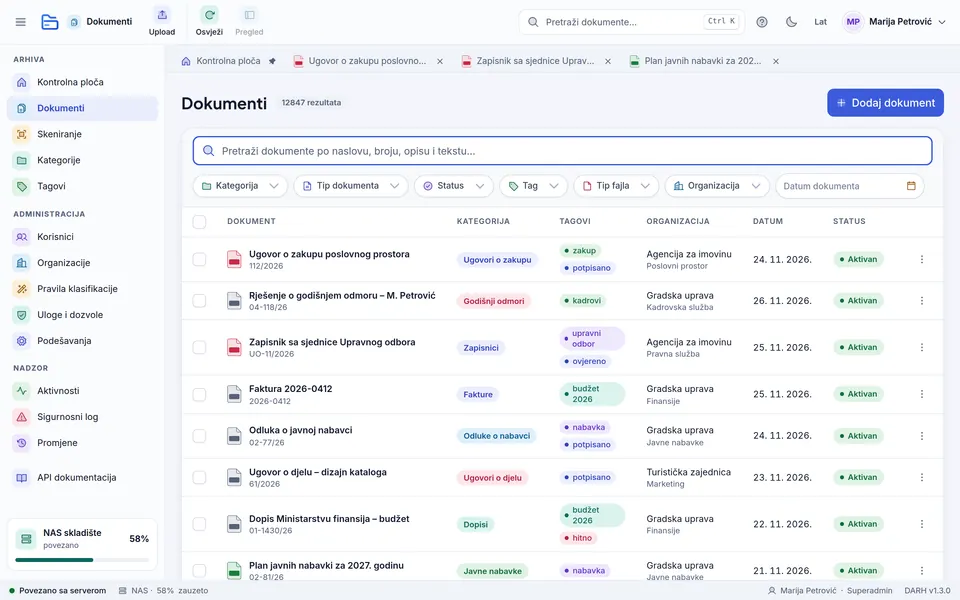
Čemu služi
Lista svih dokumenata kojima imate pristup. Ovdje tražite dokument, filtrirate po kategoriji, tipu, statusu, tagu, organizaciji i datumu, brzo pregledate dokument u panelu sa strane i radite akcije nad jednim ili više dokumenata (preuzimanje, promjena kategorije, tagovi, arhiviranje, brisanje).
Kako se koristi
Pronalaženje dokumenta
- Upišite pojam u polje Pretraži dokumente po naslovu, broju, opisu i tekstu… (ili pritisnite Ctrl+K sa bilo kog ekrana). Rezultati se osvježavaju dok kucate.
- Po potrebi suzite rezultat filterima ispod pretrage (Kategorija, Tip dokumenta, Status, Tag, Tip fajla, Organizacija, Datum dokumenta). Aktivni filteri se prikazuju kao obojene oznake sa ×.
- Kliknite red da vidite panel za pregled, ili kliknite naslov (dvoklik na red) da otvorite Detalje dokumenta.
Preuzimanje dokumenta
- Desni klik na red (ili dugme ⋯ na kraju reda) → Preuzmi.
- Ili: klik na red → u panelu za pregled dugme Preuzmi.
Promjena kategorije ili tagova za više dokumenata odjednom
- Označite dokumente kvačicom u prvoj koloni (kvačica u zaglavlju označava sve na stranici).
- U traci iznad tabele kliknite Promijeni kategoriju ili Dodaj tagove.
- Izaberite kategoriju ili tagove u dijalogu i kliknite Primijeni / Dodaj.
- Poruka pokazuje koliko je dokumenata obrađeno (dokumenti van vašeg pristupa se preskaču).
Brisanje dokumenta
- Desni klik na red → Obriši (ili označite više dokumenata → Obriši u traci).
- Potvrdite u dijalogu Potvrda brisanja. Dokument se premješta u korpu i nije trajno obrisan.
Vraćanje obrisanog dokumenta
- U filteru Status izaberite Obrisan (traži dozvolu
documents.delete). - Desni klik na red (ili ⋯) → Vrati. Dokument se vraća u arhivu sa svim verzijama i nestaje iz filtera Obrisan.
- Obrisan dokument nema pregled, preuzimanje ni izmjenu — meni nudi samo Vrati (i akcije koje ne diraju fajl, npr. Otvori).
Polja i dugmad
| Element | Šta radi / šta unijeti | Primjer |
|---|---|---|
| Polje za pretragu | traži po naslovu, broju, opisu i prepoznatom (OCR) tekstu; dovoljan je početak riječi | pozajm nalazi „Ugovor o pozajmici“ |
| Kategorija | prikazuje samo dokumente izabrane kategorije | „Ugovori“ |
| Tip dokumenta | Interni ili Eksterni | „Eksterni“ |
| Status | Aktivan, Arhiviran; Obrisan samo uz dozvolu za brisanje | bez filtera se vide aktivni i arhivirani |
| Tag | dokumenti sa izabranim tagom (jedan tag) | „Hitno“ |
| Tip fajla | PDF, Slika, Word (uključuje tekst i RTF), Excel (uključuje CSV) ili Ostalo; važi za tekuću verziju fajla | „PDF“ |
| Organizacija | agencija; vidi se samo ako vidite više agencija | — |
| Datum dokumenta | izaberite početni i krajnji dan u kalendaru | 01.01.2026. – 31.03.2026. |
| Očisti sve | briše pretragu i sve filtere | — |
| Dodaj dokument | otvara Upload dokumenta | — |
| Klik na red | otvara/zatvara panel za pregled (sličica prve strane, podaci, Otvori, Preuzmi) | — |
| Dugme ⋯ / desni klik | meni: Otvori, Prikaži pregled, Preuzmi, Kopiraj link, Promijeni kategoriju…, Dodaj tagove…, Arhiviraj, Obriši; za obrisan dokument samo Vrati (uz documents.delete) | — |
| Kvačica u prvoj koloni | označava dokument za akcije nad više dokumenata | — |
| Traka izabranih | Dodaj tagove, Promijeni kategoriju, Arhiviraj, Obriši, Poništi izbor | „3 dokumenta izabrana“ |
| Dno tabele | broj redova po stranici (10, 20, 50) i stranice | — |
| Toolbar Upload | otvara upload | Ctrl+U |
| Toolbar Osvježi | ponovo učitava listu | — |
| Toolbar Pregled | zatvara panel za pregled | — |
Prečice
| Taster | Akcija |
|---|---|
| Ctrl+K (Mac: ⌘K) | fokus na pretragu |
| Ctrl+U (Mac: ⌘U) | upload dokumenta |
| Tab do dugmeta ⋯, pa Enter | meni akcija za red; Esc ga zatvara |
Česta pitanja
Pretraga ne nalazi dokument. Provjerite filtere — aktivni filter ostaje dok ga ne uklonite (× ili
Očisti sve). Kvačice i pismo nisu bitni (sumadija = „Šumadija“, уговор = „Ugovor“), ali svaka riječ
mora postojati u dokumentu. Skenirani dokument se vidi u pretrazi tek kad se indeksira u
Skeniranju. Dokumente van svog departmana/agencije ne vidite.
Ne vidim dugme Dodaj dokument ili akcije u meniju. Meni prikazuje samo akcije za koje imate dozvolu
(npr. Obriši traži documents.delete). Obratite se adminu.
Kako da vratim obrisan dokument? U filteru Status izaberite Obrisan (samo uz dozvolu za brisanje), pa u meniju reda (⋯ ili desni klik) izaberite Vrati.
Upload ili preuzimanje javlja grešku skladišta. NAS nije dostupan ili agencija nema dodijeljen mount point. DARH ponovo spaja NAS automatski svakih 60 sekundi; ako poruka ostane, proslijedite tačan tekst superadminu.
Tekst je na ćirilici, a ja kucam latinicom. Svejedno je — pretraga ne razlikuje pismo. Pismo interfejsa mijenjate dugmetom Lat / Ћир u gornjoj traci.
Ko vidi ovaj ekran
Dozvola documents.view (sve uloge podrazumijevano). Upload traži documents.create, preuzimanje
documents.download, kategorija/tagovi/arhiviranje documents.update, brisanje documents.delete.
Korisnik i admin departmana vide svoj departman, admin agencije svoju agenciju, superadmin sve.
Detalji: Upravljanje dokumentima.