
Na ovoj stranici
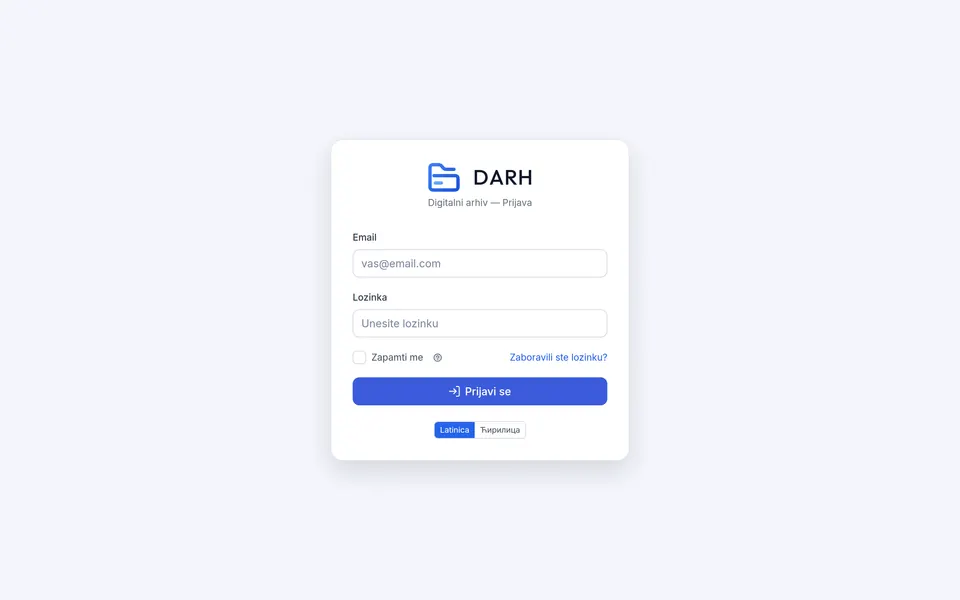
Pristup sistemu
Otvorite web pregledač i idite na adresu DARH sistema. Ako niste prijavljeni, bićete automatski preusmjereni na stranicu za prijavu.
Prijava
- Unesite svoju email adresu u polje "Email"
- Unesite svoju lozinku u polje "Lozinka"
- Opciono: označite "Zapamti me" ako želite da ostanete prijavljeni duže
- Kliknite dugme "Prijavi se"
Nakon uspješne prijave bićete preusmjereni na početnu stranicu aplikacije.
Pismo (latinica / ćirilica)
Ispod forme za prijavu birate pismo ekrana: Latinica ili Ћирилица. Izbor pamti pregledač; poslije prijave važi pismo sačuvano na vašem nalogu — mijenjate ga dugmetom Lat / Ћир u gornjoj traci (pored ikone teme). Detalji: Korisnik → Ćirilica ili latinica.
Zapamti me
Opcija "Zapamti me" određuje da li ostajete prijavljeni poslije zatvaranja browser-a:
| Opcija | Zatvaranje browser-a | Najduže trajanje sesije |
|---|---|---|
| Bez "Zapamti me" | odjavljuje vas (kad zatvorite sve tab-ove DARH-a) | 7 dana, ako browser ostane otvoren |
| Sa "Zapamti me" | ostajete prijavljeni | 30 dana od posljednjeg korišćenja |
Bez "Zapamti me" novi tab DARH-a otvoren dok je prijavljeni tab još otvoren preuzima vašu prijavu, pa se ne prijavljujete ponovo za svaki tab. Odjava u jednom tab-u odjavljuje i ostale.
Preporuka: Opciju "Zapamti me" koristite samo na privatnim uređajima kojima samo vi pristupate. Na dijeljenim ili javnim računarima, nemojte označavati ovu opciju.
Produženo trajanje važi za cijelu sesiju — sistem ga zadržava i kada se pristup automatski obnavlja u pozadini. Trajanje podešava administrator servera (JWT_REFRESH_TRAJANJE i JWT_REFRESH_ZAPAMTI_ME_TRAJANJE, u danima).
Zaboravljena lozinka
- Na stranici za prijavu kliknite link "Zaboravili ste lozinku?"
- Unesite email adresu svog naloga i kliknite "Pošalji zahtjev"
- Sistem uvijek prikazuje istu poruku ("Ako nalog sa ovom email adresom postoji, zahtjev za reset lozinke je zabilježen") — iz sigurnosnih razloga ne otkriva da li nalog postoji
Kad je slanje email-a uključeno (superadmin: Podešavanja → Email), stranica prikazuje poruku
„Ako nalog postoji, poslali smo link na email“ i dobićete email sa linkom oblika
/reset-password#token=... (provjerite i folder za neželjenu poštu).
Dok slanje email-a nije podešeno, link za postavljanje nove lozinke se ne šalje automatski. Stranica će vas uputiti da se obratite administratoru, koji vam resetuje lozinku (privremena lozinka + obavezna promjena pri prvoj prijavi). Zahtjev je zabilježen u audit logu pa administrator vidi da ste ga podnijeli.
Postavljanje nove lozinke preko linka iz email-a:
- Otvorite link (važi 60 minuta i može se iskoristiti samo jednom)
- Unesite novu lozinku (najmanje 8 znakova) i potvrdite je
- Kliknite "Postavi lozinku" — bićete preusmjereni na prijavu
Novi zahtjev poništava prethodni link. Nakon postavljanja nove lozinke odjavljeni ste sa svih uređaja. Kad je email uključen, poslije svake promjene lozinke (sami, preko linka ili reset kod administratora) dobijate sigurnosno obavještenje „lozinka promijenjena“ — ako je niste vi promijenili, odmah se obratite administratoru. Isto tako dobijate obavještenje kad se nalog zaključa zbog previše neuspjelih prijava.
Prihvatanje pozivnice
Kad vam administrator kreira nalog dok je slanje email-a uključeno, dobijate email pozivnicu sa
linkom oblika /prihvati-pozivnicu#token=...:
- Otvorite link — stranica prikazuje vaše ime i email adresu naloga
- Unesite novu lozinku (ista pravila kao u Zahtjevi za lozinku) i potvrdite je
- Kliknite "Postavi lozinku" — bićete preusmjereni na prijavu, gdje se prijavljujete novom lozinkom (bez dodatne obavezne promjene lozinke)
Link važi ograničeno vrijeme (podrazumijevano 72 sata) i može se iskoristiti samo jednom. Moguće poruke:
- „Pozivnica je istekla“ — zatražite od administratora da ponovo pošalje pozivnicu
- „Link pozivnice nije ispravan ili je zamijenjen novijom pozivnicom“ — otvorite link iz najnovijeg email-a (ponovno slanje poništava stari link) ili zatražite novu pozivnicu
- „Pozivnica je već prihvaćena“ — lozinka je već postavljena; prijavite se njome ili koristite Zaboravljena lozinka
Prva prijava
Kada se prvi put prijavite ili nakon što vam administrator resetuje lozinku, sistem će vas preusmjeriti na stranicu za promjenu lozinke. Morate promijeniti lozinku prije nego što možete koristiti sistem.
Promjena lozinke
Obavezna promjena (prva prijava ili reset)
- Sistem vas automatski preusmjerava na stranicu za promjenu lozinke
- Unesite trenutnu lozinku (onu koju ste dobili od administratora)
- Unesite novu lozinku
- Potvrdite novu lozinku u polje "Potvrdite novu lozinku"
- Kliknite "Promijeni lozinku"
Nakon uspješne promjene, bićete preusmjereni na stranicu za prijavu. Prijavite se sa novom lozinkom.
Ako lozinku sada ne želite da mijenjate (npr. pogrešan nalog ili zajednički računar), kliknite Odjavi se ispod forme. Odjava vas vraća na prijavu; obavezna promjena se traži ponovo pri sljedećoj prijavi.
Promjena lozinke po želji
Svaki korisnik može sam promijeniti svoju lozinku u bilo kom trenutku:
- U gornjoj traci desno kliknite svoj avatar i ime, pa Moj nalog
- Kliknite Promijeni lozinku
- Unesite Trenutna lozinka, Nova lozinka i Potvrdite novu lozinku
- Kliknite Promijeni lozinku — sistem vas vraća na prijavu
Važno: Nakon promjene lozinke bićete odjavljeni sa svih uređaja i moraćete se ponovo prijaviti.
Zahtjevi za lozinku
Nova lozinka mora imati najmanje 8 znakova i mora se razlikovati od trenutne. Preporuka: duža lozinka sa
velikim i malim slovima, brojevima i znakovima (npr. Arhiva-Grad-2026!).
Pomoć za ekrane: Prijava, Zaboravljena lozinka, Postavljanje nove lozinke, Prihvatanje pozivnice, Promjena lozinke, Moj nalog.
Moj nalog i API tokeni
Stranica Moj nalog (korisnički meni: avatar i ime u gornjoj traci desno → Moj nalog) prikazuje vaše ime, email, ulogu i agenciju/departman, i ima prečicu za promjenu lozinke.
API tokeni
API token omogućava Android aplikaciji ili drugom programu (skripti, integraciji) da pristupa DARH-u u vaše ime, bez vaše lozinke. Token nikad nema više prava od vas.
Kreiranje tokena:
- Otvorite Moj nalog i u sekciji API tokeni kliknite Novi token
- Upišite naziv (npr. „Android telefon“) da kasnije znate gdje se token koristi
- Odaberite rok trajanja — od 1 do 365 dana (podrazumijevano 90)
- Ostavite Sva moja prava ili isključite opciju i odaberite samo potrebne akcije
(npr.
documents.viewidocuments.downloadza aplikaciju koja samo pregleda dokumente) - Kliknite Kreiraj token
- Token (počinje sa
darh_pat_) se prikazuje samo jednom — kliknite Kopiraj i sačuvajte ga u aplikaciju ili sigurno skladište, pa kliknite Sačuvao/la sam token
Ako izgubite token, ne može se ponovo prikazati — opozovite ga i kreirajte novi.
Opoziv tokena: u listi tokena kliknite Opozovi pored tokena i potvrdite. Klijent koji koristi taj token odmah gubi pristup. Opozovite token čim uređaj izgubite, prodate ili više ne koristite.
Status tokena: Aktivan, Istekao (prošao rok) ili Opozvan. Kolona „Posljednje korišćenje“ pokazuje kada je token posljednji put korišćen (preciznost oko minut).
Napomene:
- Kada vam administrator deaktivira nalog, svi vaši tokeni prestaju da rade.
- Lozinka se ne može promijeniti preko API tokena — samo kroz prijavu u aplikaciju.
- Kreiranje i opoziv tokena bilježe se u sigurnosni (audit) log.
Odjava
Za odjavu iz sistema:
- U gornjoj traci desno kliknite svoj avatar i ime, pa Odjavi se (posljednja stavka menija, crvena)
- Bićete preusmjereni na stranicu za prijavu
Važno: Uvijek se odjavite kada završavate rad, posebno na dijeljenim računarima. Odjava poništava vašu sesiju na serveru i onemogućava neovlašćeni pristup vašem nalogu.
Česte greške pri prijavi
| Poruka | Uzrok | Rješenje |
|---|---|---|
| "Pogrešan email ili lozinka" | Netačna email adresa ili lozinka | Provjerite da li ste ispravno unijeli podatke |
| "Vaš nalog je deaktiviran" | Administrator je deaktivirao nalog | Kontaktirajte superadministratora |
| "Previše neuspješnih pokušaja. Pokušajte ponovo za N minuta." | 5+ pogrešnih pokušaja prijave | Sačekajte 15 minuta i pokušajte ponovo |
| "Sigurnosna provjera zahtjeva (CSRF) nije prošla" | Sigurnosni cookie je istekao ili obrisan | Osvježite stranicu (F5) i ponovite radnju |
| "Link za reset lozinke nije ispravan ili je istekao" | Link je iskorišćen, istekao (60 min) ili zamijenjen novijim | Zatražite novi link ili se obratite administratoru |
Ograničenje pokušaja prijave
Sistem dozvoljava maksimalno 5 neuspjelih pokušaja prijave u roku od 15 minuta sa iste IP adrese. Ovo je sigurnosna mjera koja štiti vaš nalog od neovlastenih pokušaja pristupa.
Nakon prekoračenja limita:
- Sačekajte 15 minuta dok se brojač ne resetuje
- Sistem će vam prikazati poruku sa preostalim vremenom čekanja
Česta pitanja
Zaboravio/la sam lozinku, šta da radim?
Ako je slanje email-a uključeno, zatražite link na stranici prijave (Zaboravili ste lozinku?) i postavite novu lozinku sami. U suprotnom kontaktirajte vašeg administratora. On može resetovati vašu lozinku i dodijeliti vam novu privremenu lozinku sa kojom ćete se prijaviti i odmah promijeniti. Detalji su u sekciji Zaboravljena lozinka.
Zašto sam automatski odjavljen/a?
Bez "Zapamti me" zatvaranje browser-a (svih tab-ova DARH-a) vas odjavljuje. Inače sesija automatski ističe nakon određenog perioda neaktivnosti (7 dana bez "Zapamti me", 30 dana sa "Zapamti me"). Ovo je sigurnosna mjera. Prijavite se ponovo za nastavak rada.
Moj nalog je blokiran, šta da radim?
Ako ste prekoračili limit pokušaja prijave (5 pokušaja u 15 minuta), sačekajte 15 minuta. Ako je nalog deaktiviran od strane superadmina, kontaktirajte ga za reaktivaciju.