
Na ovoj stranici
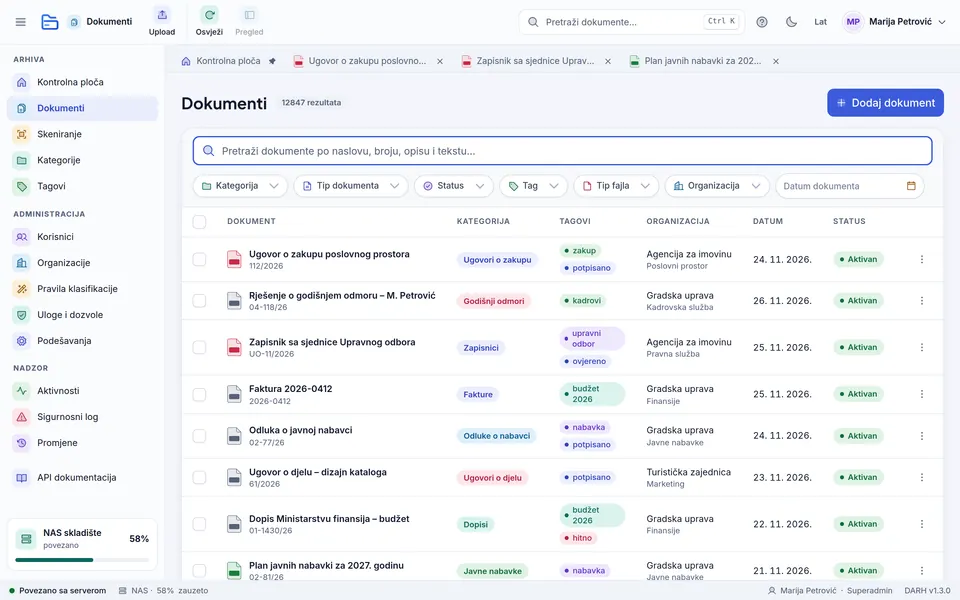
DARH radi u web browser-u. Ekran je podijeljen na pet dijelova:
| Dio | Gdje | Šta sadrži |
|---|---|---|
| Gornja traka (toolbar) | vrh ekrana | logo (vodi na Kontrolnu ploču), putanja do trenutne stranice, akcije trenutnog ekrana, pretraga dokumenata, prekidač teme, prekidač pisma, vaš avatar i ime (otvara korisnički meni sa Moj nalog i Odjavi se) |
| Bočni meni | lijevo | stranice grupisane u Arhiva, Administracija i Nadzor, plus API dokumentacija; na dnu stanje NAS skladišta |
| Tab-ovi dokumenata | ispod gornje trake | Kontrolna ploča (uvijek prva) i dokumenti koje ste otvorili |
| Sadržaj | sredina | trenutna stranica |
| Status bar | dno ekrana | veza sa serverom, zauzeće NAS skladišta, prijavljeni korisnik i verzija aplikacije |
Bočni meni
Vidite samo stavke za koje imate dozvolu (zavisi od uloge — vidi priručnik za svoju ulogu). Trenutna stranica je istaknuta. Pored stavke Skeniranje broj pokazuje koliko skeniranih dokumenata čeka indeksiranje.
Na uskom ekranu (tablet, mali prozor) bočni meni je sakriven: otvara ga dugme sa tri crte lijevo u gornjoj traci, a zatvara klik van menija, taster Esc ili izbor stranice.
Pretraga dokumenata (Ctrl+K)
Polje Pretraži dokumente… u gornjoj traci (ili prečica Ctrl+K, na Mac-u ⌘K) otvara listu dokumenata i stavlja kursor u njeno polje za pretragu.
Tab-ovi otvorenih dokumenata
Svaki dokument koji otvorite dobija svoj tab sa naslovom i ikonom tipa fajla (PDF, Word, Excel, slika). Klikom na tab se vraćate na dokument; × (ili srednji klik mišem) zatvara tab. Kontrolna ploča je zakačena i ne zatvara se. Otvoreno je najviše 10 tab-ova — otvaranjem jedanaestog zatvara se najstariji. Tab-ovi traju dok je kartica browser-a otvorena.
Pomoć (F1)
Na svakom ekranu možete otvoriti pomoć za taj ekran:
- taster F1 (ponovni F1 je zatvara),
- dugme ? u gornjoj traci, pored dugmeta za temu,
- stavka Pomoć u korisničkom meniju.
Pomoć se otvara kao panel sa desne strane, a ekran ispod ostaje kakav jeste. Na vrhu je Sadržaj — klik na sekciju skroluje do nje. Polje Pretraži pomoć za sve ekrane traži kroz pomoć svih ekrana, bez obzira na to da li kucate latinicom ili ćirilicom i sa kvačicama ili bez njih („skladiste“ nalazi „skladište“). Klik na rezultat ili na link ka drugom ekranu otvara tu pomoć u istom panelu; Pomoć za ovaj ekran vraća nazad. Esc ili × zatvara panel. Pomoć se prikazuje u pismu koje ste izabrali.
Uz polja u formama je mala ikona ? — zadržite miš iznad nje (ili dođite do nje tasterom Tab) i vidjećete kratko objašnjenje polja. Prazni ekrani (npr. lista bez stavki) imaju link Otvori pomoć.
Akcije ekrana
Ekrani koji imaju akcije (npr. upload, preuzimanje, brisanje) prikazuju ih kao dugmad sa ikonom i nazivom u gornjoj traci. Kad zadržite miš iznad dugmeta, vidite opis i prečicu na tastaturi (npr. Ctrl+U). Akcija koja trenutno nije moguća je posivljena.
Tema i pismo
- Tamna / svijetla tema: ikona mjeseca/sunca u gornjoj traci. Izbor pamti browser.
- Ćirilica / latinica: dugme Lat / Ћир pored ikone teme. Oznaka pokazuje trenutno pismo, a klik prebacuje na drugo. Detalji: Korisnik → Ćirilica ili latinica.
Korisnički meni
Kliknite svoj avatar i ime u gornjoj traci desno. Meni prikazuje vaše ime, ulogu, email i agenciju, a ispod su Moj nalog, Pomoć (isto što i F1) i Odjavi se. Meni radi i sa tastature: Enter ga otvara, strelice gore/dolje biraju stavku, Esc ga zatvara.
Pomoć po ekranima
Za svaki ekran postoji kratka pomoć: čemu služi, koraci za glavne zadatke, polja i dugmad, prečice i česta pitanja. Spisak: Pomoć po ekranima.
Status bar
- Povezano sa serverom (zelena tačka) — sve radi. Neki servisi nisu dostupni (žuta) — baza ili Redis ne odgovaraju; Server nije dostupan (crvena) — provjerite mrežu ili javite administratoru.
- NAS · N% zauzeto — zauzeće najpunijeg povezanog NAS skladišta (crveno kad pređe prag upozorenja).
- Desno: vaše ime i uloga, i verzija aplikacije (npr. DARH v1.3.0).
Stanje se osvježava svake minute.